Aile Evinde Wi-Fi Performansını Artırmanın 7 Pratik Yolu
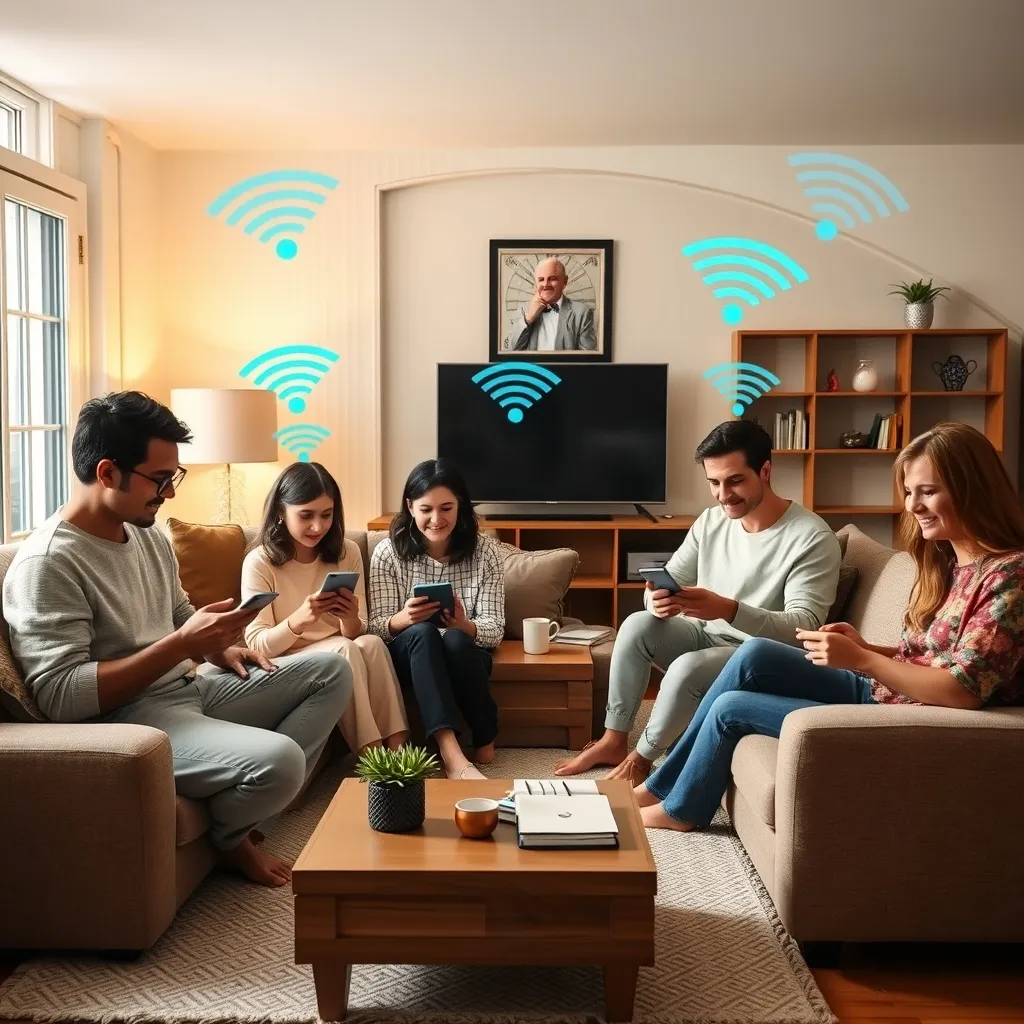
Ailenizde birden fazla cihazın internete bağlandığı günümüzde, Wi-Fi performansındaki yavaşlama ve kesintiler sık karşılaşılan sorunlar arasında. Bu rehberde, evdeki Wi-Fi ağınızın kapsama alanını, hızını ve kararlılığını artırmak için net ve uygulanabilir adımları detaylandırıyoruz. Teknik bilgi gerektirmeden hayata geçirilebilecek önerilerle tüm aile üyelerinin internet deneyimini iyileştirmek mümkün.
1. Wi-Fi Yönlendiricisinin Konumunu Optimize Edin
Wi-Fi sinyallerinin engellerle karşılaşmadan yayılması için yönlendiricinin konumu kritik öneme sahiptir. Metal yüzeyler, kalın duvarlar ve elektronik cihazların yakınında konumlandırmak sinyal gücünü düşürür.
- Yönlendiriciyi evin merkezi, açık bir alana yerleştirin.
- Yerden en az 1 metre yüksekte bir raf kullanın.
- Televizyon, mikrodalga, kablosuz telefon gibi cihazlardan en az 1 metre uzağa koyun.
Bu basit düzenleme Wi-Fi mesafesini ortalama %20-%30 artırabilir.
2. En Uygun Kanal ve Frekans Bandını Seçin
2.4 GHz bandı geniş kapsama alanı sunarken, 5 GHz bandı daha yüksek hız ve daha az parazit sağlar. Evde çok sayıda cihaz varsa ve internet kullanımı yoğun ise 5 GHz tercih edilmelidir.
Wi-Fi kanalının yoğunluk durumu da bağlantı hızını etkiler. Komşularınızın da Wi-Fi kullandığı yoğun bölgelerde otomatik kanal yerine manuel 1, 6 veya 11 kanalları denenebilir. Android ve iOS için Wi-Fi analiz uygulamaları ile en az kullanılan kanalı belirlemek mümkündür.
3. Yönlendirici Firmware Güncellemelerini Yaptırın
Yönlendiricinizin yazılımı, zafiyet düzeltmeleri ve performans iyileştirmeleri içerir. Üreticinin resmi web sitesinden veya cihaz arayüzünden düzenli olarak güncelleme kontrolü yapılmalı, mevcutsa hemen yüklenmelidir. Bu işlem Wi-Fi stabilitesini ve güvenliğini artırır.
4. Kablosuz Güvenlik Ayarlarını Optimize Edin
Ailedeki cihazların Wi-Fi bağlantılarını kötü amaçlı erişimlerden korumak gereklidir. WPA3 (veya desteklenmiyorsa WPA2) şifreleme kullanılması önerilir. Ayrıca basit ve kolay tahmin edilebilen şifrelerden kaçınılmalıdır. Bu güvenlik önlemleri, izinsiz kullanıcıların ağı meşgul ederek performansı olumsuz etkilemesini engeller.
5. Cihaz Sayısını ve İnternet Kullanımını Yönetin
Aile içinde aynı anda çok fazla cihazın internete bağlanması bant genişliğini zorlar. Videolu görüşmeler ve 4K yayınlar gibi yüksek veri tüketen uygulamalar performansı düşürür. Bu durumu azaltmak için;
- Önemli işler sırasında bant genişliği yüksek uygulamaları sınırlandırın.
- Yönlendirici QoS (Quality of Service) ayarlarıyla önceliklendirme yapın.
Böylece kritik cihazların ve uygulamaların kesintisiz internet alması sağlanır.
6. Gerektiğinde Wi-Fi Genişletici veya Mesh Sistemlerine Geçin
Evin bazı bölgelerinde sinyal zayıfsa, menzil genişletici (range extender) veya bütün evi kapsayan mesh Wi-Fi sistemleri kullanmak mantıklıdır. Bu cihazlar, sağlam sinyal kalitesi ile kesintisiz internet sağlar. Kablosuz menzil genişleticiler ortalama %50'ye varan kapsama alanı artışı sunarken, mesh sistemler ise yüksek performans ve otomatik cihaz yönlendirme avantajıyla 150 metrekare ve üzerindeki evler için uygundur.
7. Kablolu Bağlantı İmkanlarını Değerlendirin
Wi-Fi çalışma prensibi gereği kablo bağlantısından (örneğin Ethernet) daha düşük ve değişken hız sunar. Masaüstü bilgisayar, oyun konsolu veya TV gibi sabit cihazlar için kablolu bağlantı varsa tercih edilmelidir. 1000 Mbps (1 Gbps) hız veren Cat 5e veya Cat 6 kablolar ile stabil ve yüksek hızlı bağlantı sağlanır.
Özellikle video ve oyun akışında gecikmeyi minimuma indirmek için Ethernet kullanımı önerilir.
Ekstra İpuçları
- Wi-Fi yönlendiricinizi 3-5 yılda bir yeni modelle değiştirmek performans ve güvenlik açısından faydalıdır.
- Sinyal gücünü ölçmek için ücretsiz Wi-Fi analiz uygulamalarını kullanabilirsiniz.
- Bazı eski cihazların Wi-Fi versiyonları (802.11b/g) yavaş bağlantıya sebep olabilir; bu cihazları mümkün olduğunca 5 GHz bandında güçlendirin.
Daha fazla teknik detay ve ağ teknolojileri için Wi-Fi Wikipedia sayfası faydalı bir başvuru kaynağıdır.
Sıkça Sorulan Sorular
Wi-Fi hızımı nasıl test edebilirim?
Speedtest.net, Fast.com gibi ücretsiz web siteleri ve uygulamalar ile internet hızınızı farklı cihazlarda ölçebilirsiniz. Testi hem Wi-Fi hem de kablolu bağlantıyla yapmak karşılaştırma sağlar.
Mesh Wi-Fi sistemi ne zaman gerekir?
Evinizde Wi-Fi sinyalinin bazı odalarda zayıf kalması, kablosuz genişleticiyle çözülemeyen bağlantı problemleri varsa mesh sistemleri kullanmak mantıklıdır. Büyük evler veya çok katlı yapılar için idealdir.
WPA2 ve WPA3 farkı nedir?
WPA3 daha yeni ve gelişmiş şifreleme standartları uygulayarak daha güçlü güvenlik sağlar. Ancak eski cihazlar WPA3 desteklemeyebilir, bu durumda WPA2 tercih edilir.
Wi-Fi kanalı nasıl değiştirilir?
Yönlendiricinizin yönetim paneline giriş yaparak (genelde 192.168.1.1 adresi) Kablosuz Ayarları bölümünden kanal seçimini yapabilirsiniz. Komşuların kanallarını dikkate alarak düşük parazitli bir kanal seçmek performansı artırır.
Wi-Fi Performansını Maksimuma Çıkarmak İçin HaSonraki ›
Evden Çalışırken Wi-Fi Performansını Mevsimsel
İlgili Yazılar

Evden Çalışırken Wi-Fi Performansını Artırmak için Uygulama Rehberi
Evden çalışmak, günümüzde birçok kişinin tercih ettiği bir çalışma şekli haline geldi. Ancak, evden çalışmak için güçlü

Wi-Fi Performansı Maliyetini Etkileyen Faktörler ve Bütçe Planı
Wi-Fi performansı maliyetini etkileyen faktörler, ağın hızını, güvenliğini ve genel performansını doğrudan etkiler. Bu f